
Central de Ajuda › Escalas e plantões
Criar e publicar plantões
A escala é uma só, sempre atualizada, para todo mundo. Você cria os plantões, publica, e cada profissional é notificado na hora.
Antes de começar
- O paciente precisa estar cadastrado.
- O profissional precisa estar cadastrado e ativo (ou use um plantão aberto, sem profissional definido).
Criar um plantão
-
Abra as Escalas
Menu inferior Escalas. A página mostra os próximos 14 dias.
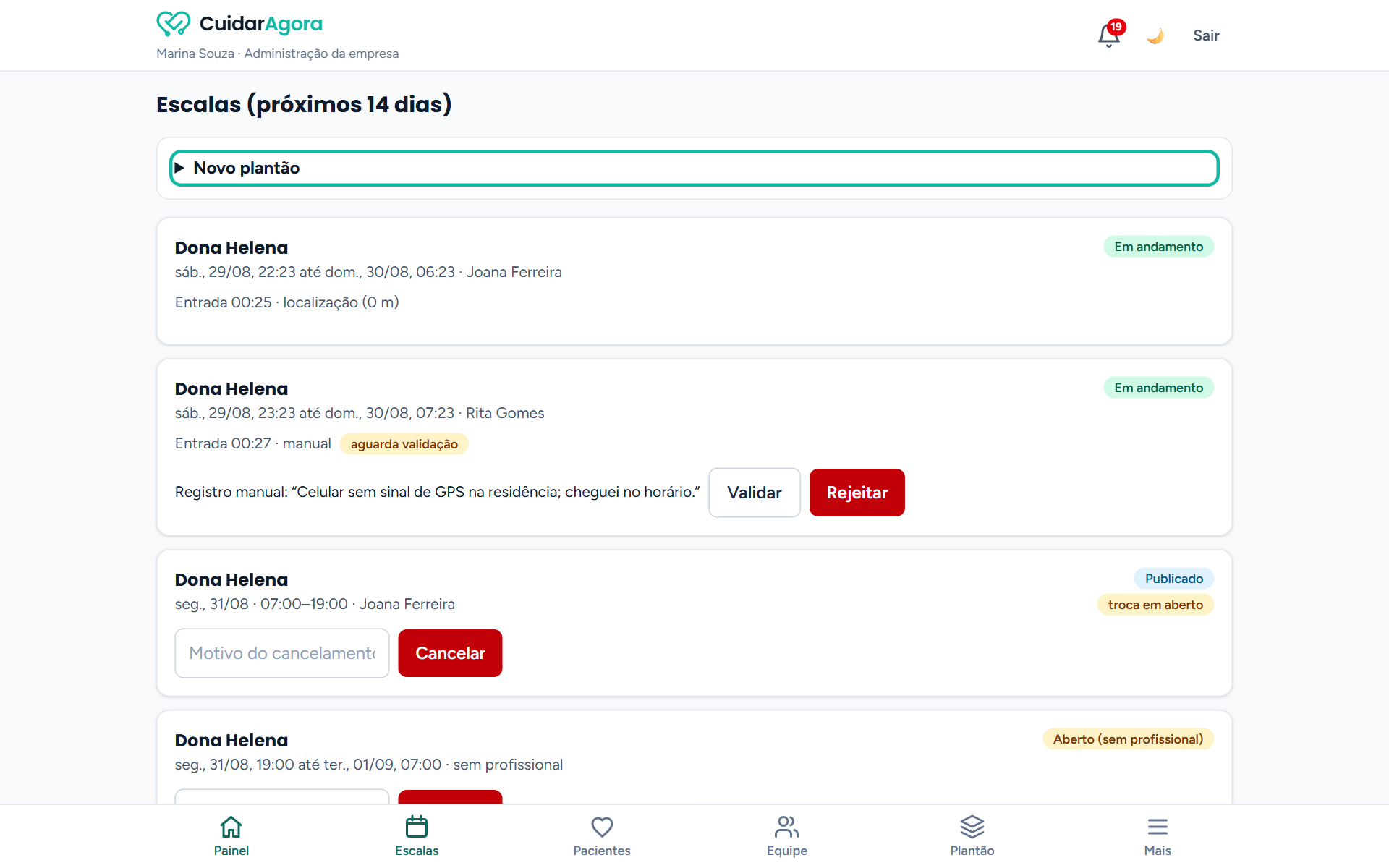
Expanda Novo plantão para abrir o formulário. -
Preencha o plantão
Escolha o Paciente, o Profissional (ou Plantão aberto (qualquer profissional)), o Início e o Fim.
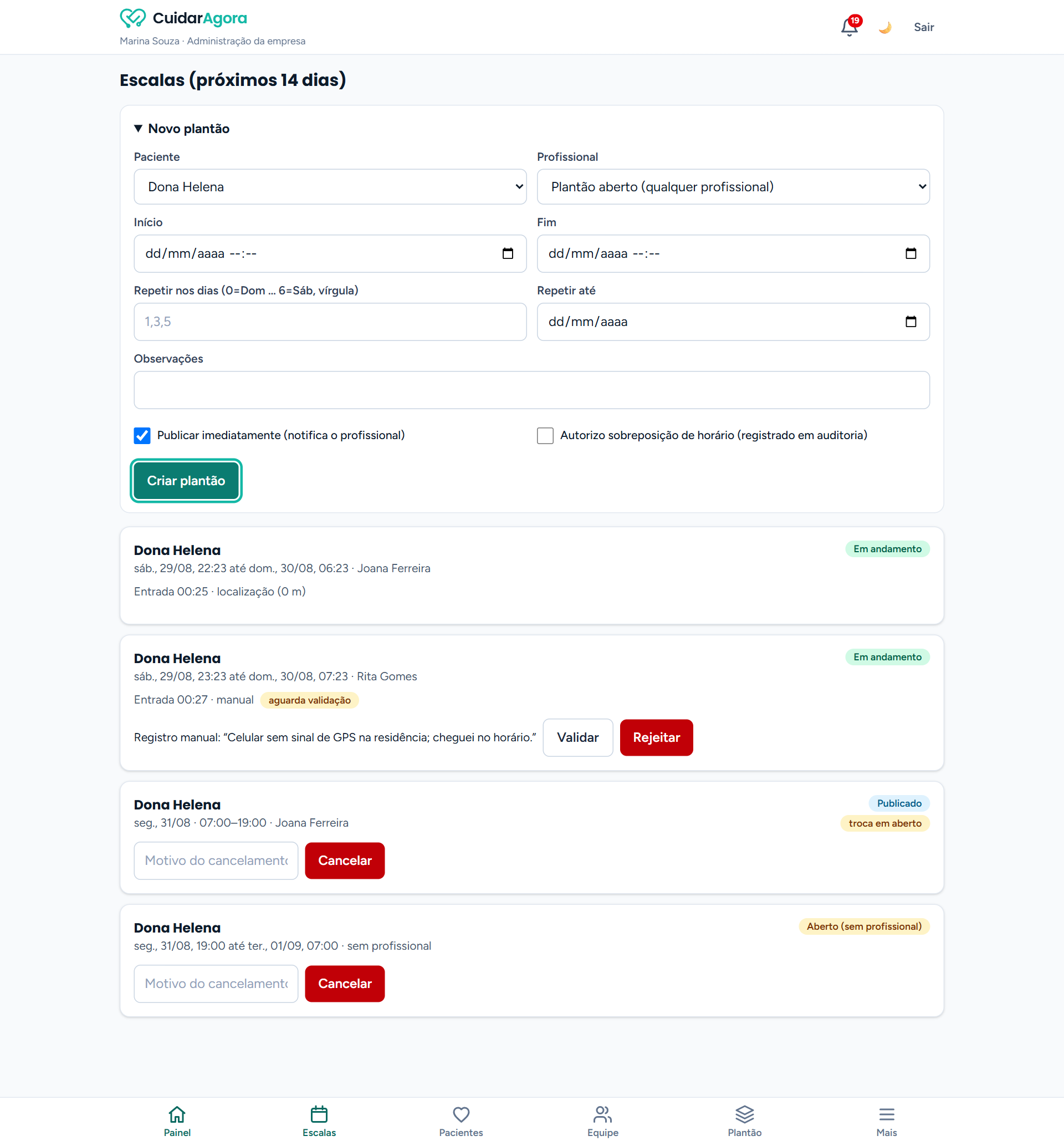
O formulário completo, com repetição e as duas opções de publicação. -
Repita na semana, se for rotina fixa
Em Repetir nos dias, informe os dias da semana em números separados por vírgula (0=Dom … 6=Sáb; ex.:
1,3,5para seg/qua/sex) e a data limite em Repetir até. O sistema cria a série de uma vez (até 120 plantões por operação). -
Publique
Com Publicar imediatamente (notifica o profissional) marcado, o plantão já sai publicado e o profissional recebe o aviso "Novo plantão na sua escala". Desmarcado, o plantão fica como Rascunho, invisível para a equipe, até você tocar em Publicar na lista.
Conflitos de horário
Se o profissional já tem plantão no mesmo horário, o sistema bloqueia a criação. Para casos excepcionais e conscientes, marque Autorizo sobreposição de horário (registrado em auditoria): a autorização fica registrada com o seu nome.
Status de um plantão
| Status | Significado |
|---|---|
| Rascunho | Criado, ainda invisível para a equipe. |
| Publicado | Visível; o profissional foi notificado e pode confirmar o recebimento. |
| Confirmado | O profissional confirmou que viu o plantão. |
| Em andamento | Check-in feito; o plantão está acontecendo. |
| Concluído | Relatório enviado e check-out feito. |
| Aberto (sem profissional) | Sem responsável; qualquer profissional pode assumir pelo aplicativo. |
| Cancelado | Cancelado com motivo; o registro permanece no histórico. |
Cancelar um plantão
Na lista, preencha o Motivo do cancelamento e toque em Cancelar. O plantão nunca é apagado: vira Cancelado com o motivo registrado, e o profissional é notificado.
Plantões abertos e substituições
Um plantão aberto fica disponível para a equipe assumir pela tela Minha escala (o primeiro que tocar em Assumir plantão fica com ele, já confirmado). No detalhe de um plantão existente, a ação Criar plantão aberto para substituição resolve faltas de última hora.
Acompanhar presença pela escala
Cada plantão da lista mostra os registros de entrada e saída, incluindo pendências de validação manual. Como validar registros manuais.