
Central de Ajuda › Equipe
Conceder acesso à equipe
O acesso transforma um cadastro profissional em uma conta que entra no aplicativo. Você escolhe o papel; a pessoa recebe um e-mail de boas-vindas com o link para definir a própria senha.
Você nunca define nem entrega senha. O sistema envia ao e-mail do profissional um link para criar a própria senha, válido por 72 horas — o mesmo caminho de Esqueci a senha. Se o link expirar ou o e-mail não chegar, a pessoa pede um novo em Esqueci a senha na tela de login. (Familiares seguem a mesma lógica ao serem vinculados a um paciente.)
Conceder acesso no cadastro
O caminho mais curto é no próprio cadastro do profissional: preencha o E-mail da pessoa, marque Conceder acesso ao sistema agora, escolha o Papel e salve. O cadastro e o login nascem juntos, e o e-mail de boas-vindas sai na hora.
Conceder acesso a um profissional já cadastrado
-
Abra o cadastro do profissional
Menu Equipe → toque no nome do profissional. Procure o cartão Acesso.
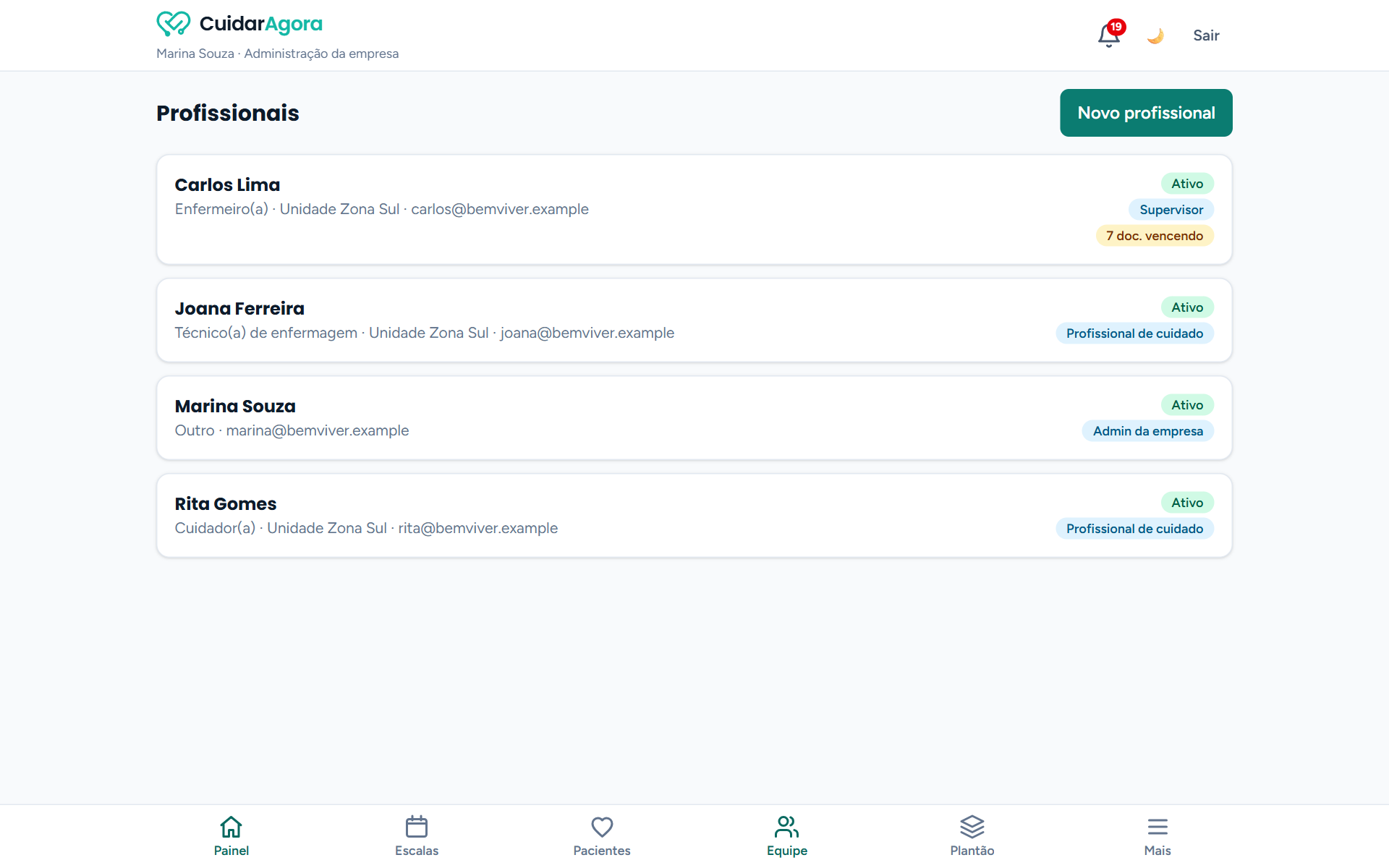
Página do profissional: o cartão Acesso cria e gerencia o login. -
Escolha o papel e confirme o e-mail
Em Conceder acesso, escolha o Papel (em geral, Cuidador(a); Supervisor ou Admin quando fizer sentido) e confira o E-mail de login, já preenchido com o e-mail do cadastro. Salve.
Se a pessoa já tem conta no sistema (por exemplo, um supervisor que também atua na assistência), use Ou vincular a um usuário existente em vez de criar conta nova.
-
Avise a pessoa para abrir o e-mail
Ela recebe um e-mail de boas-vindas com o link para definir a senha (válido por 72 horas). Depois disso, entra por esta tela e já vê a própria escala. Se o e-mail não chegar, ela pode usar Esqueci a senha, ou você define uma senha temporária (abaixo).
Admin ou supervisor que também cuida
Quem coordena também pode assumir plantões. Em Mais → Usuários e acessos, use Incluir na equipe (atuar como cuidador): informe CPF e tipo de profissional, e a conta ganha o item Plantão no menu.
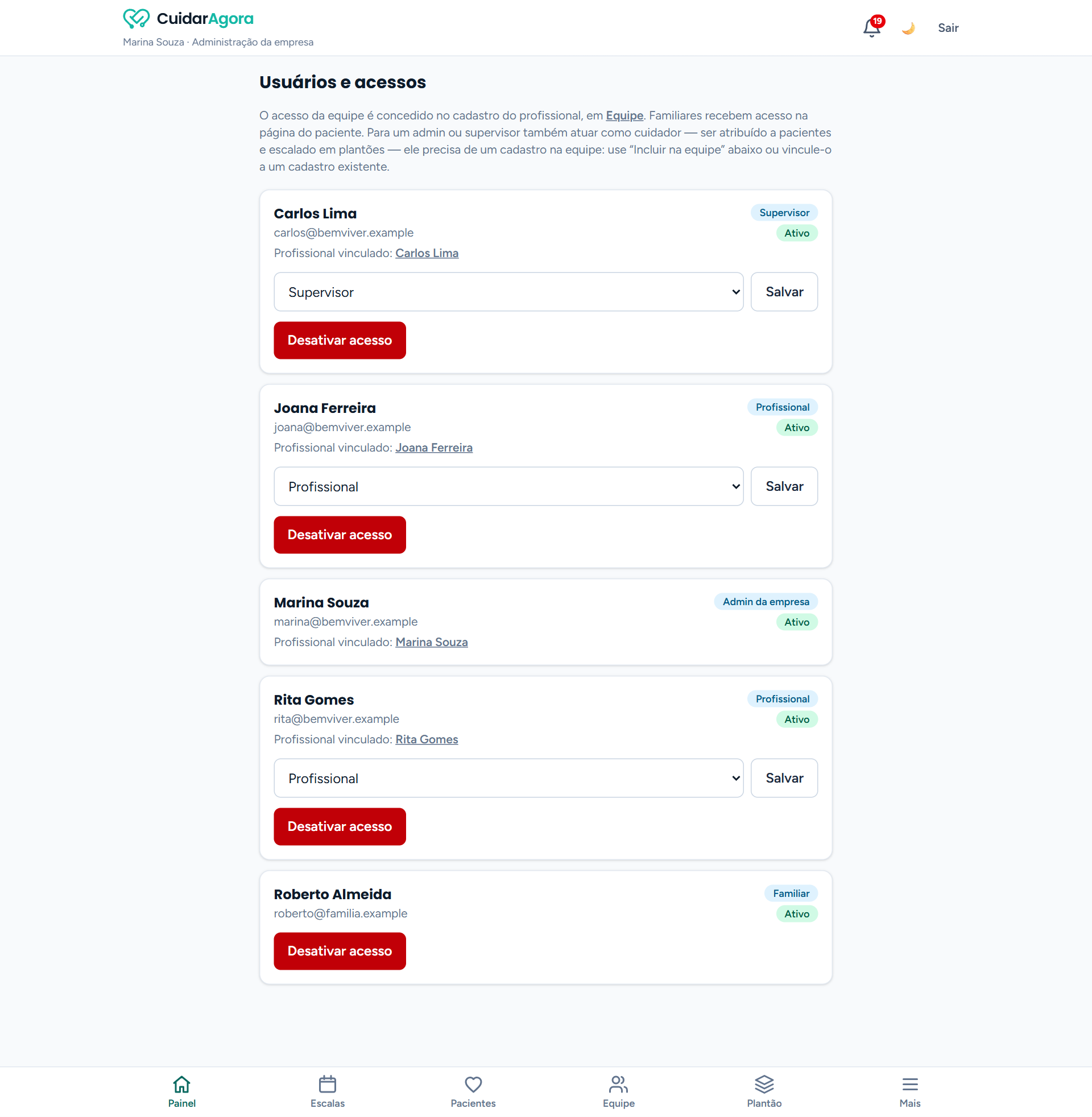
Gerenciar contas no dia a dia
- Trocar papel: em Usuários e acessos, altere o papel da conta quando a função mudar.
- Senha temporária: só para quando o e-mail não chega. Na página do profissional, Definir senha temporária redefine a senha e encerra as sessões ativas da conta; entregue-a por um canal seguro e oriente a troca no primeiro acesso.
- Desativar acesso: ao desligar alguém, use Desativar acesso. O cadastro e o histórico permanecem; só o login é bloqueado. Reativar acesso desfaz.
Familiares não entram por aqui. O acesso da família é criado na página do paciente, em Vincular familiar. Veja como.